
Assista ao vídeo tutorial
Se preferir acompanhar em vídeo, veja o passo a passo completo abaixo. O guia escrito, com as 23 telas, continua logo em seguida.
Antes de começar: os documentos que a organização precisa
Separe tudo em PDF antes de abrir o formulário. Segundo o art. 16 do Edital nº 006/SMDHC/2026, o credenciamento de eleitor(a) exige:
Documento oficial com foto contendo número de RG e/ou CPF da pessoa que vai votar.
Em papel timbrado da organização, assinada pelo presidente ou representante legal, indicando quem será o(a) eleitor(a).
Baixar o modelo do Anexo VII (.docx) ↓Estatuto social e a ata de eleição e posse da atual diretoria. Movimentos sociais estão dispensados deste item.
- Apenas um(a) eleitor(a) por organização — dois pedidos invalidam o da entidade.
- Eleitor(a) com 18 anos ou mais; organização com sede ou atuação de no mínimo 2 anos na cidade de São Paulo.
- Todos os arquivos em PDF.
- Inscrição incompleta ou sem alguma comprovação é indeferida.
Esta lista resume o art. 16. Se ficar em dúvida ou achar que esqueceu algum documento, leia o edital completo: Edital de Processo de Escolha nº 006/SMDHC/2026 (PDF).
Abra a página do CMDCA no site da Prefeitura
No navegador, entre em prefeitura.sp.gov.br e vá em Secretaria de Direitos Humanos e Cidadania › Participação Social › Conselhos e Órgãos colegiados › CMDCA. É esta a tela que deve aparecer.
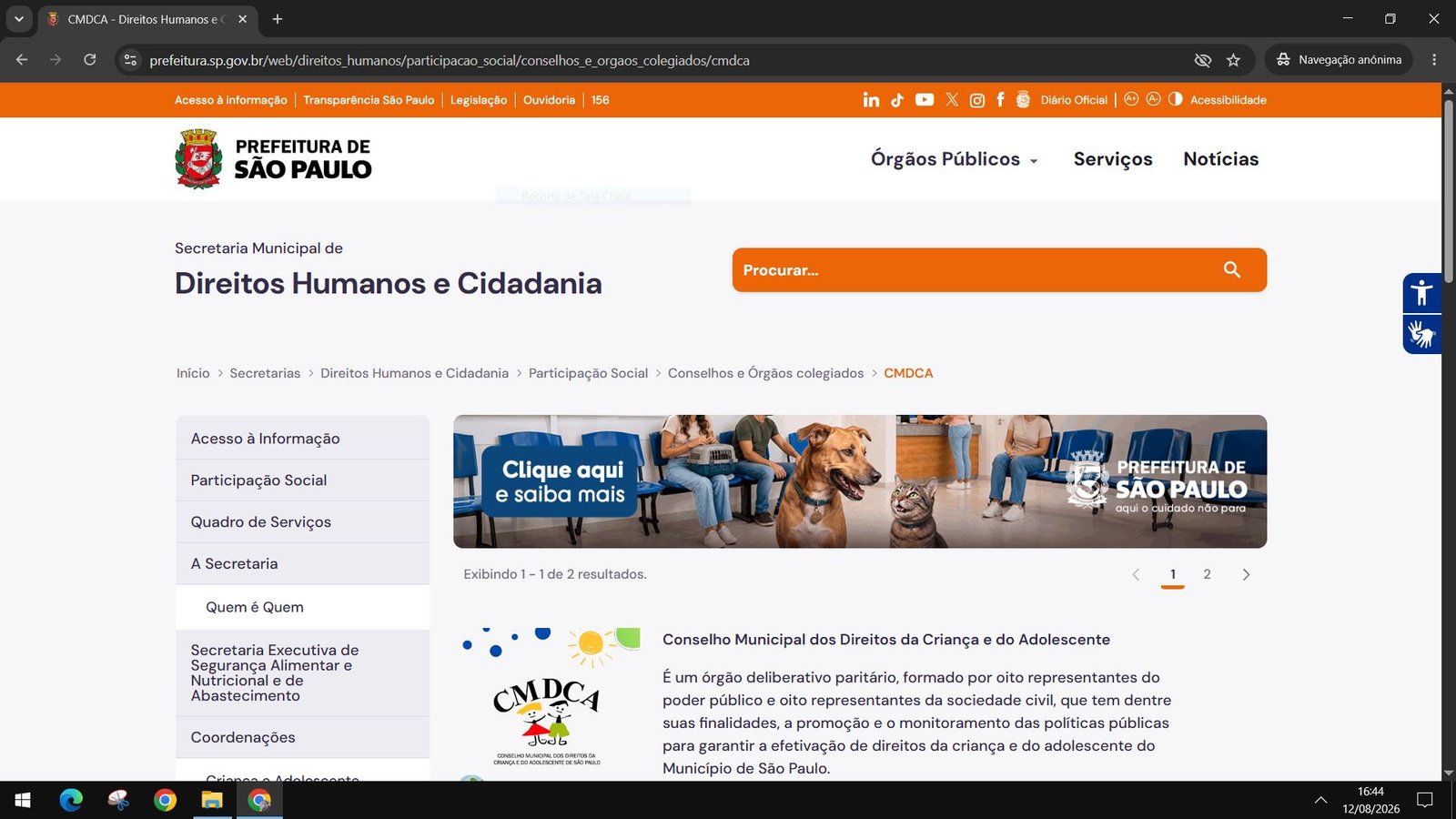
Desça a página e clique no card da Eleição
Role a tela até os quadradinhos de assuntos e clique em “Eleição para a Escolha dos Representantes da Sociedade Civil no CMDCA”.
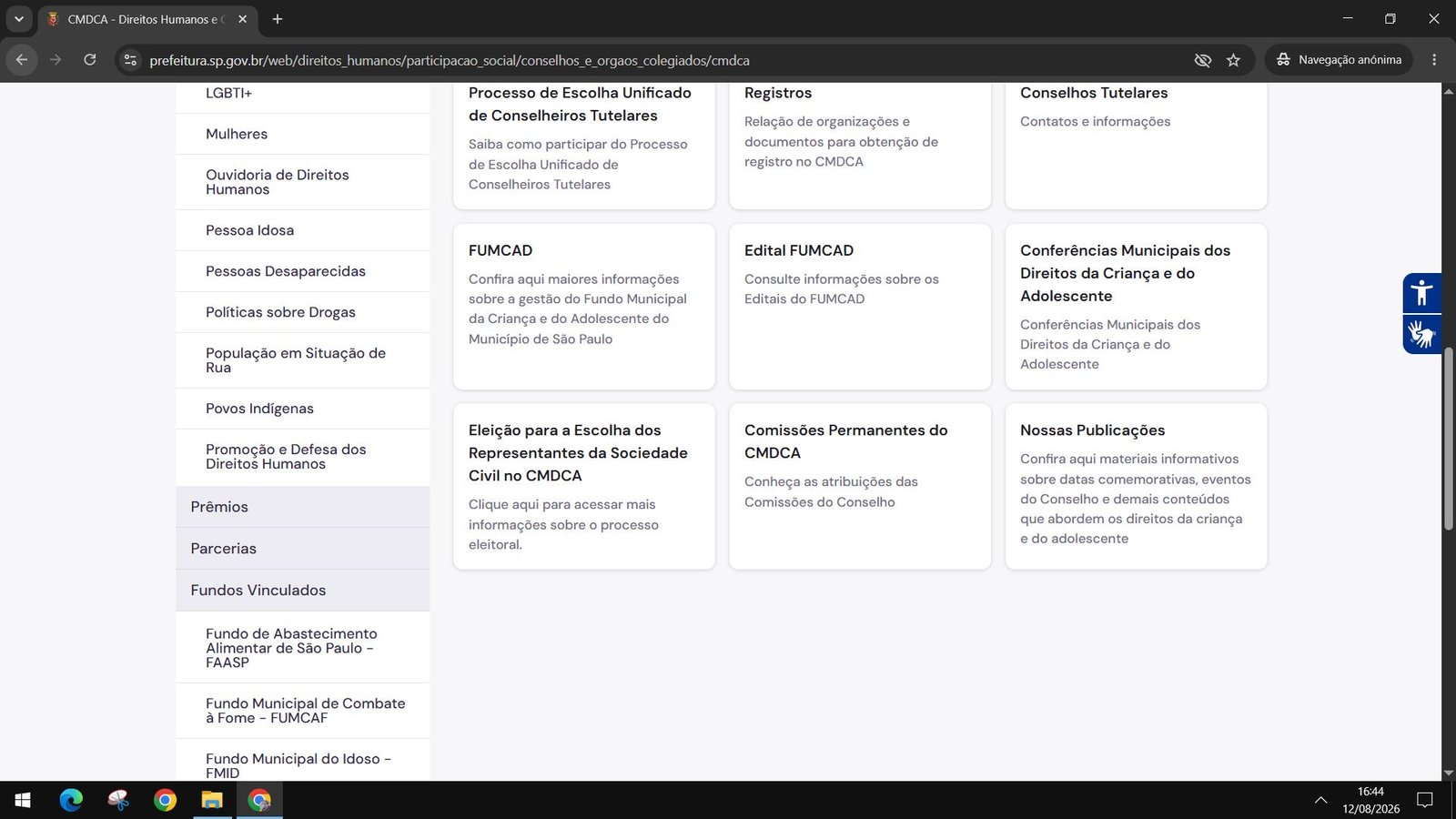
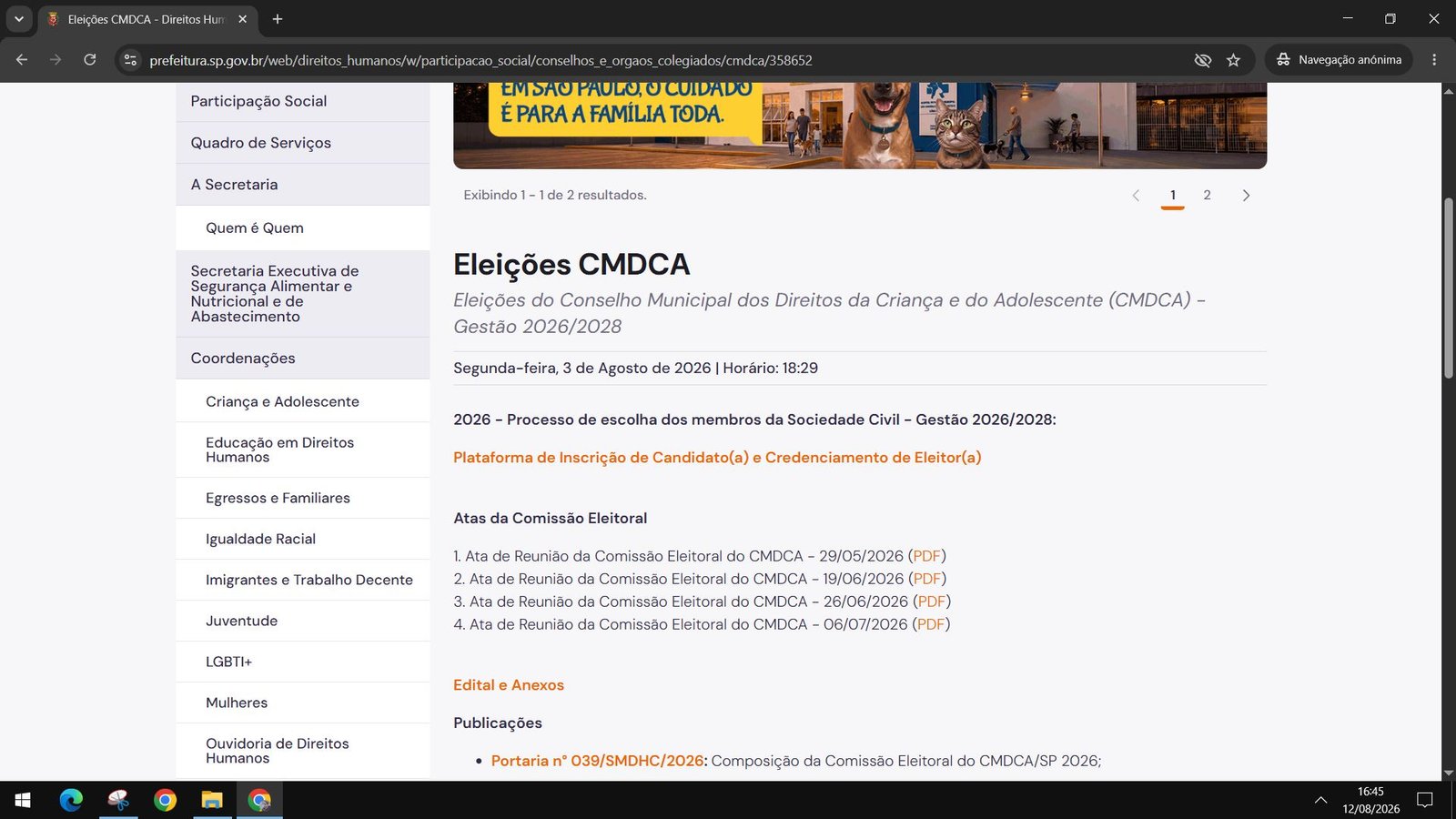
Clique no link da Plataforma de Inscrição
Na página Eleições CMDCA você encontra editais, atas e o link laranja “Plataforma de Inscrição de Candidato(a) e Credenciamento de Eleitor(a)”. É por ele que se faz o credenciamento.
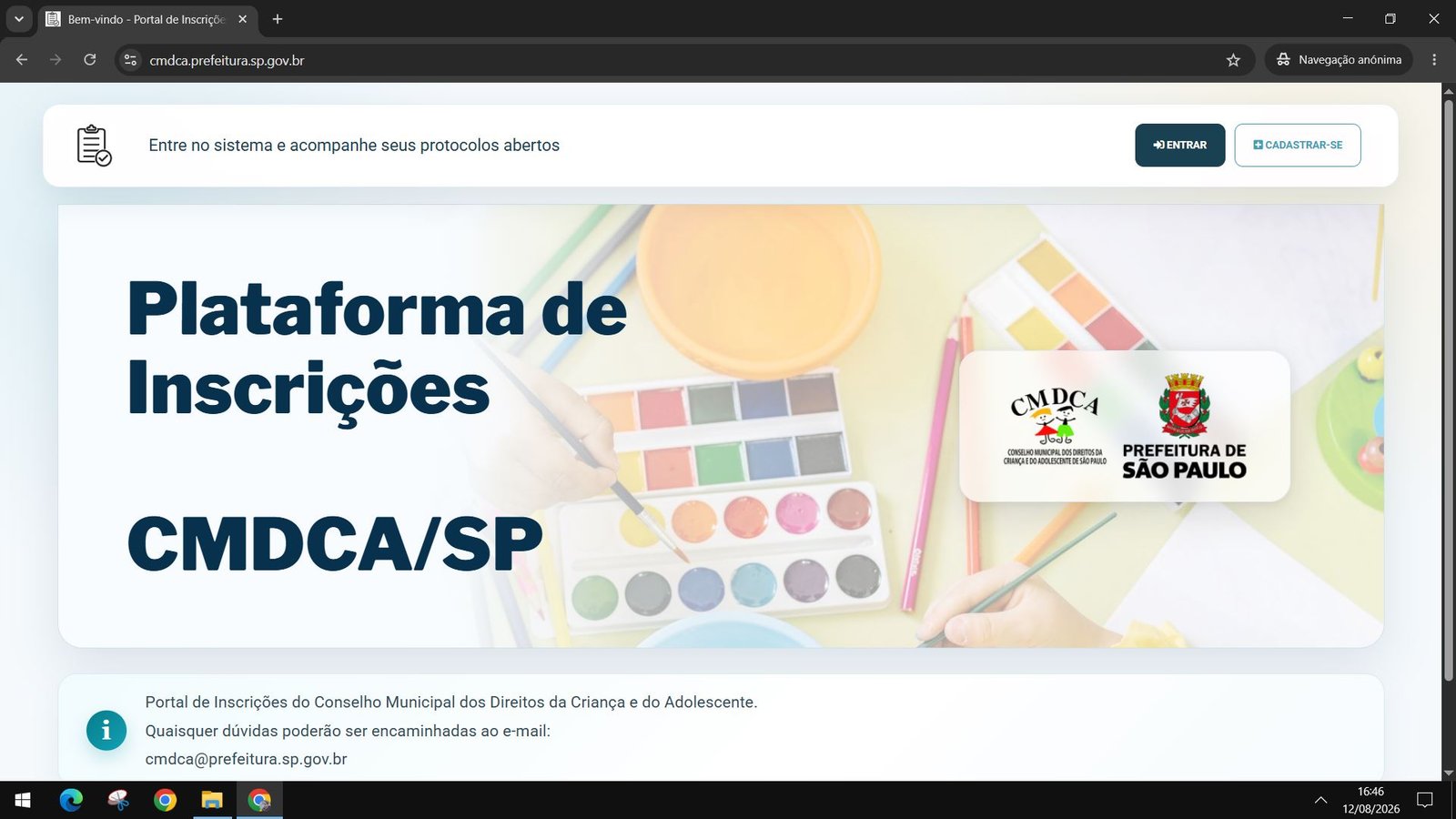
No Portal de Inscrições, clique em ENTRAR
Esta é a Plataforma de Inscrições CMDCA/SP. No alto da tela, clique no botão azul ENTRAR.
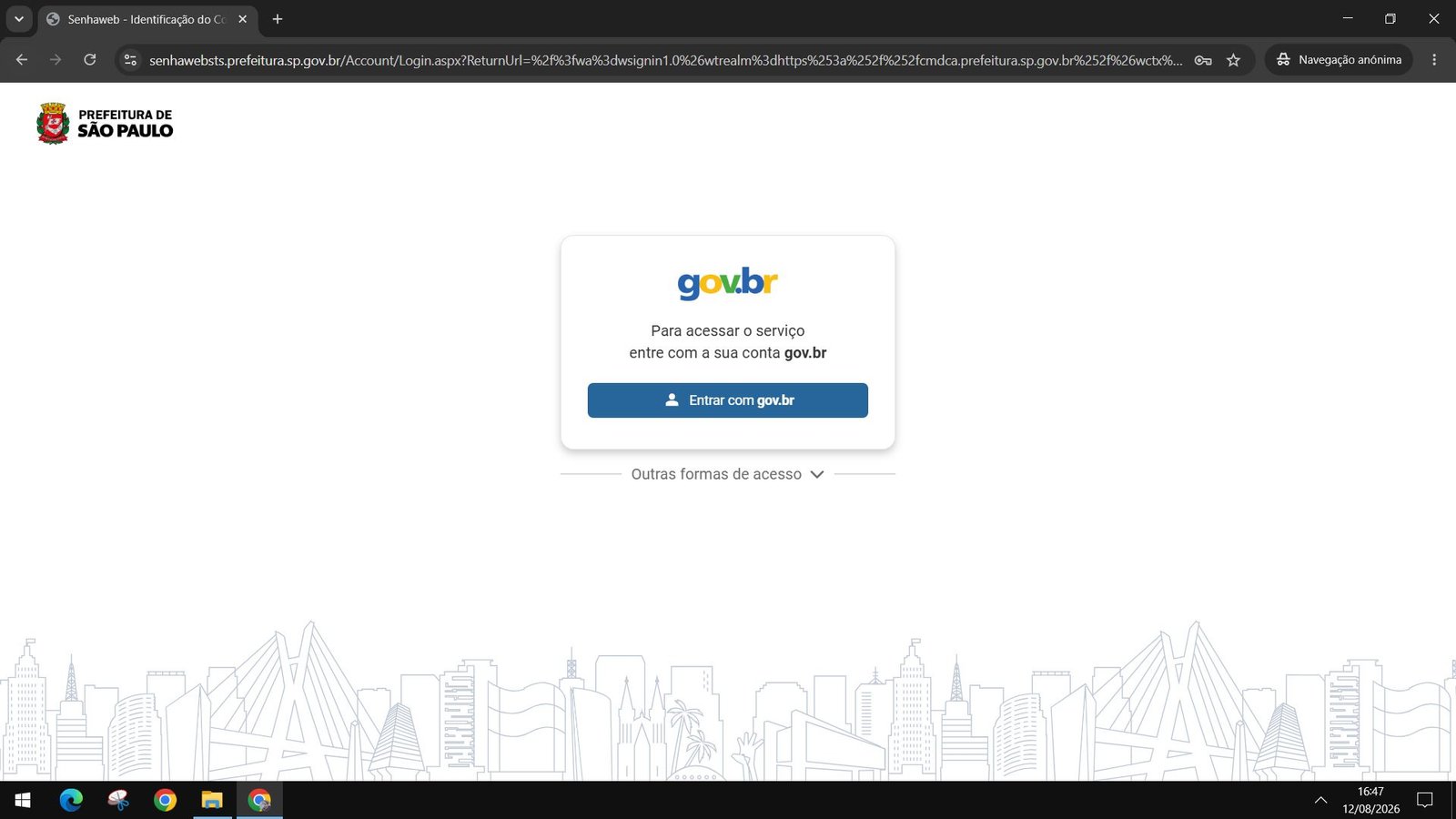
Clique em “Entrar com gov.br”
O portal leva para o login da Prefeitura (Senhaweb). Use o botão Entrar com gov.br.
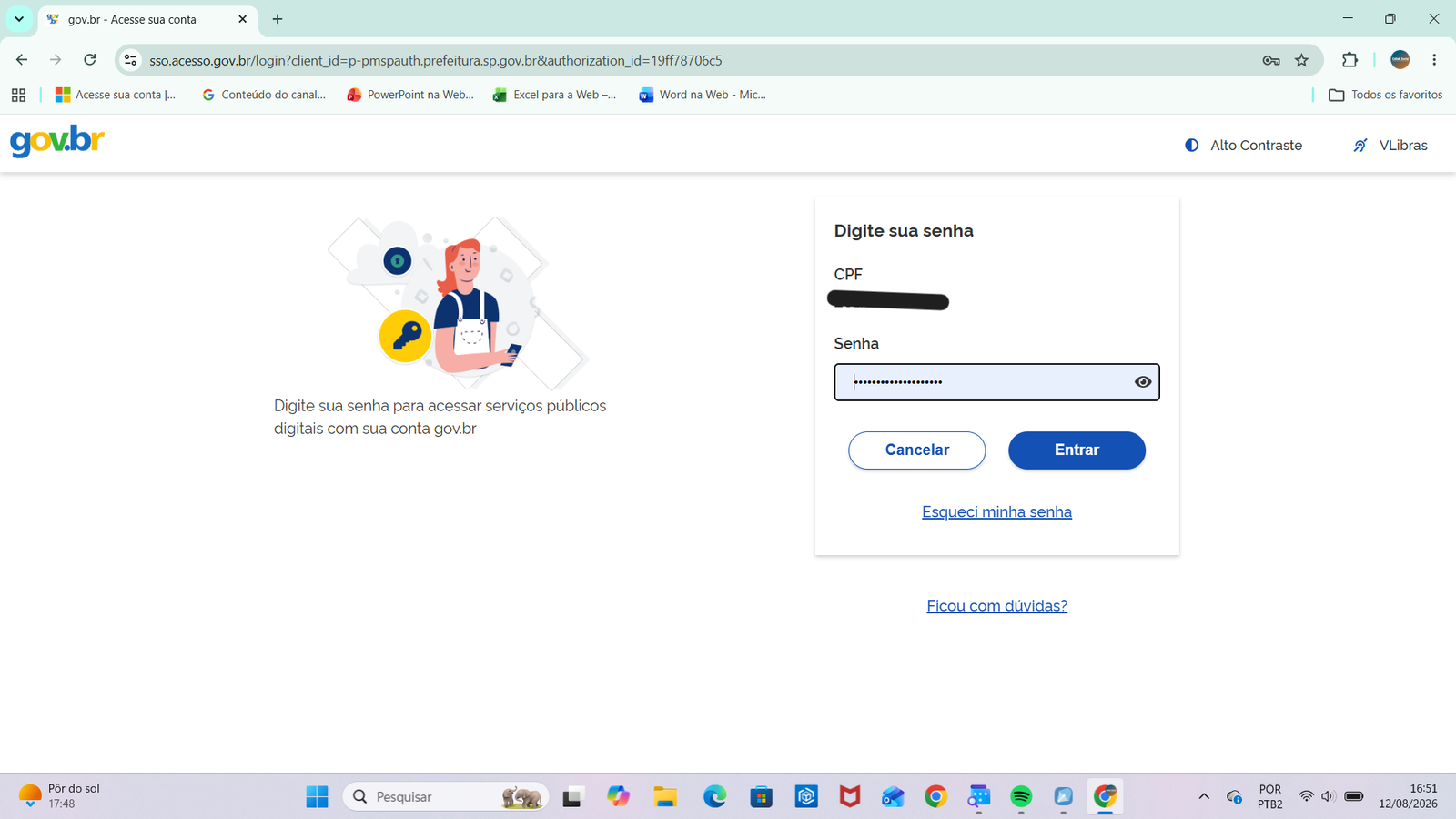
Informe CPF e senha da conta gov.br
Digite o CPF do representante legal da entidade e a senha gov.br. Depois clique em Entrar.
Escolha a entidade que você representa
Aparece a tela Representações permitidas. Marque a linha Responsabilidade legal com o CNPJ da sua organização e clique em Continuar.
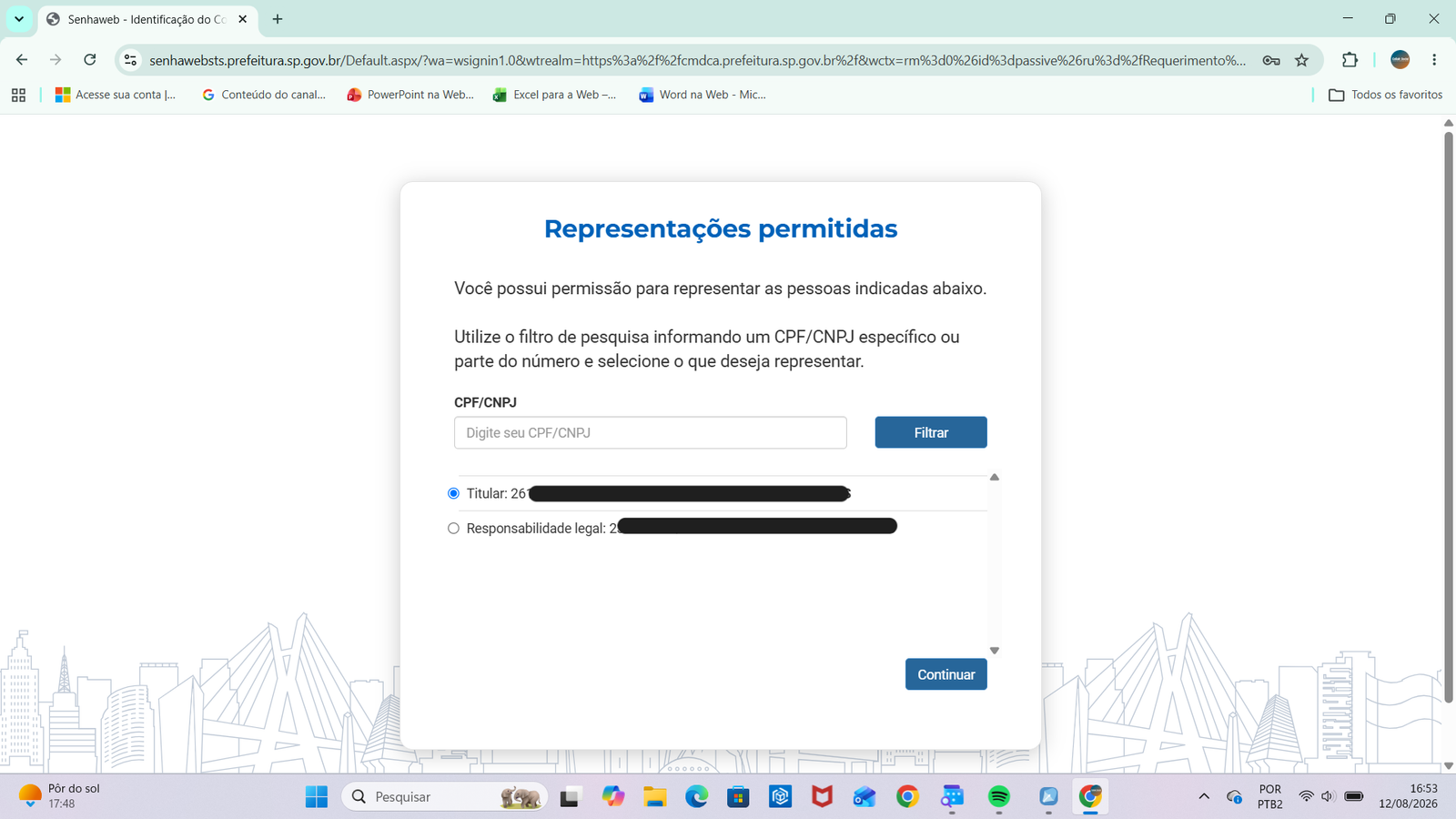
Se o CNPJ da entidade não aparecer nesta lista, é porque ele ainda não está vinculado ao seu CPF no gov.br. Esse vínculo precisa ser resolvido antes de continuar.
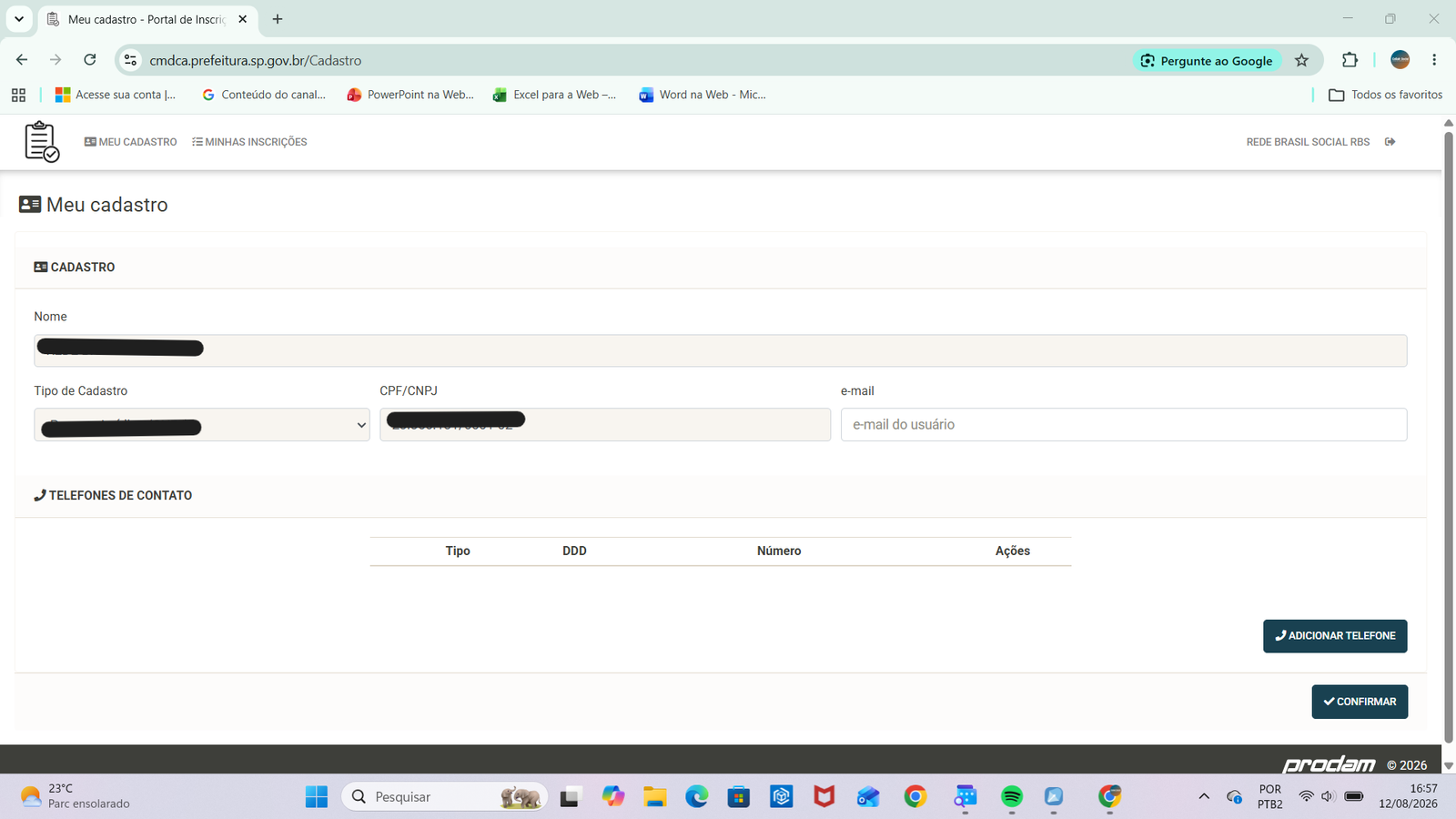
Complete “Meu cadastro”
Nome, tipo de cadastro e CNPJ já vêm preenchidos. Você só precisa informar o e-mail, clicar em ADICIONAR TELEFONE e depois em CONFIRMAR.
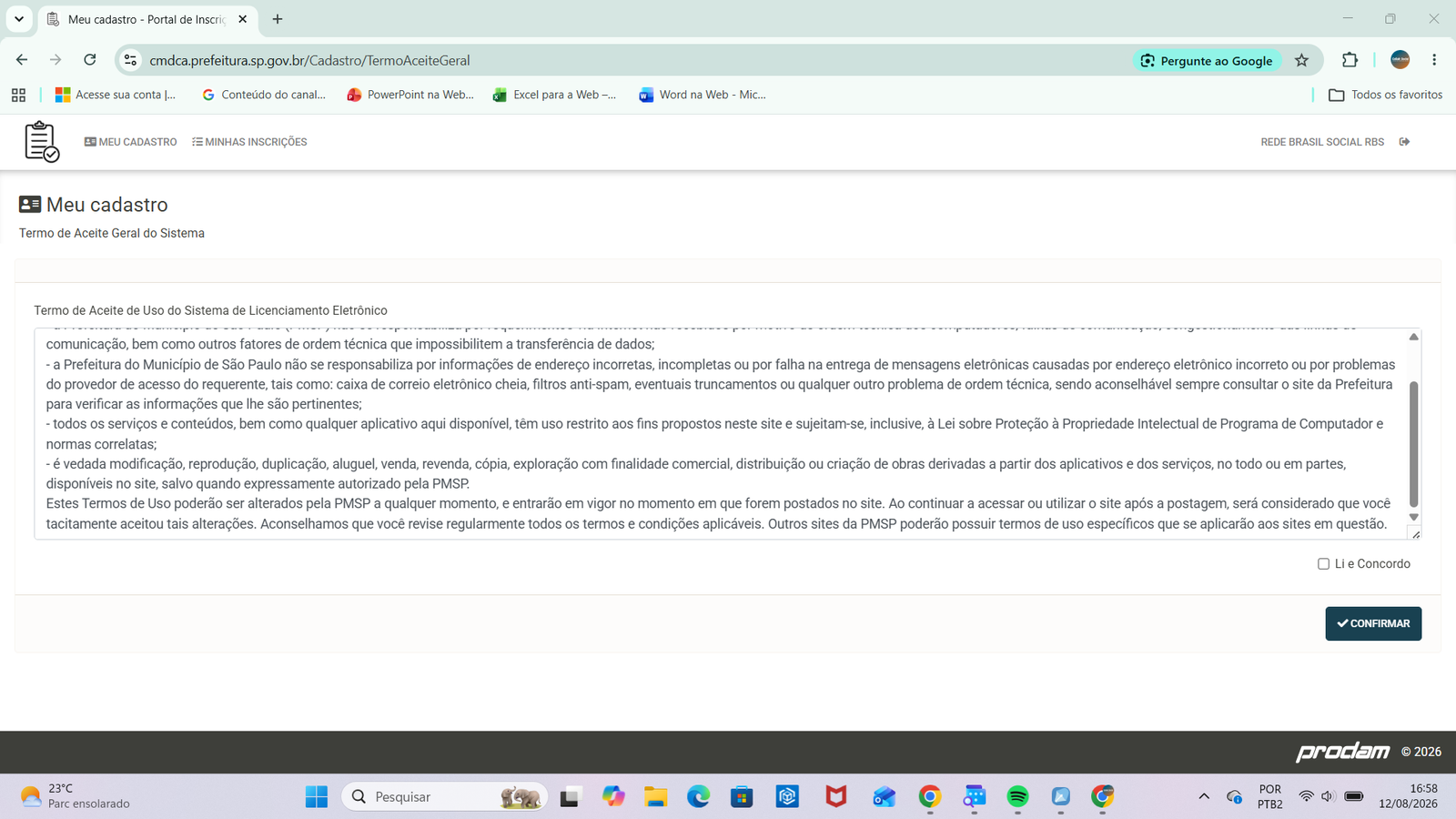
Aceite o Termo de Uso
Leia o texto, marque a caixinha Li e Concordo e clique em CONFIRMAR. Sem isso o sistema não deixa seguir.
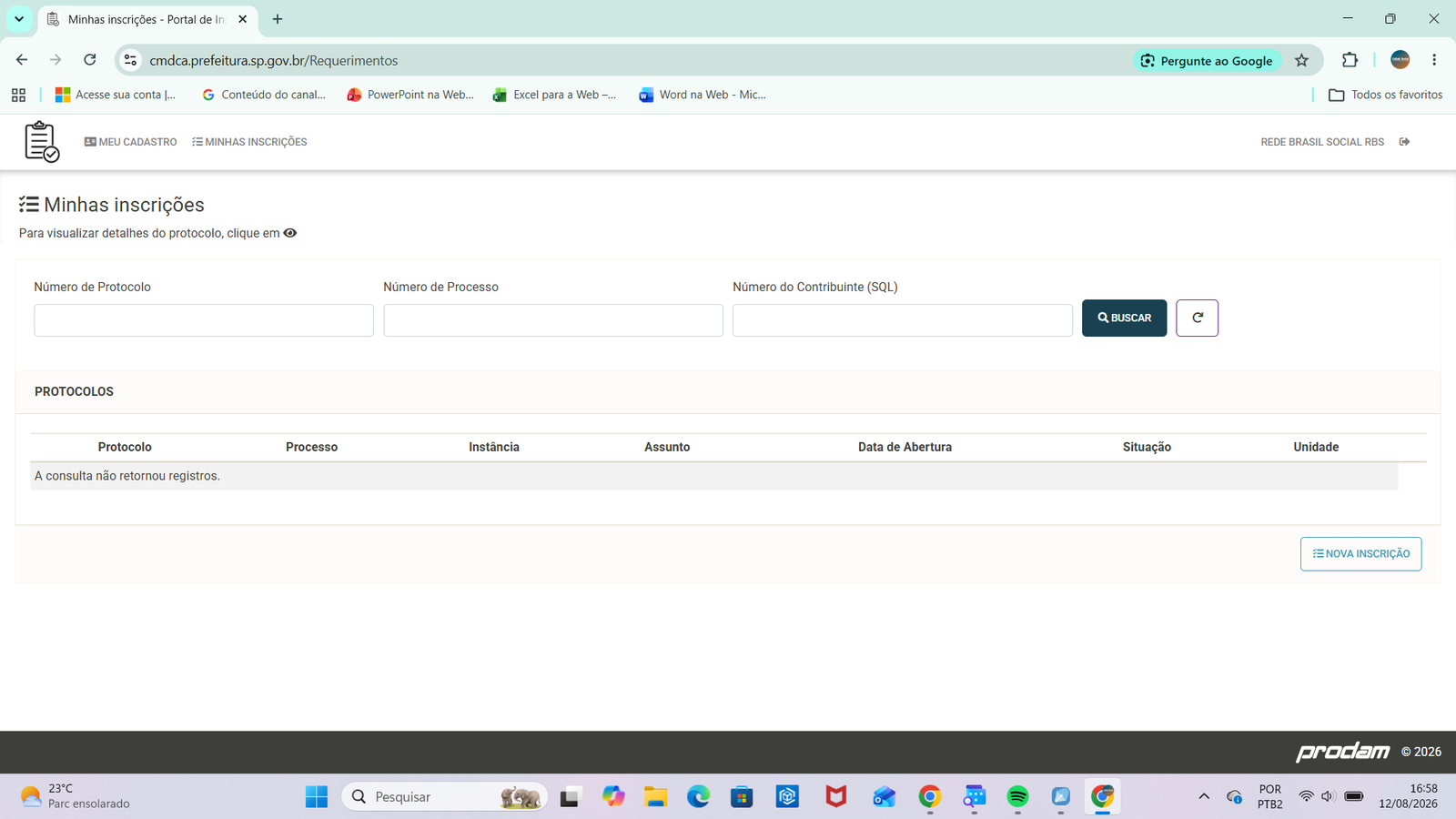
Em “Minhas inscrições”, clique em NOVA INSCRIÇÃO
Na primeira vez a lista vem vazia (“A consulta não retornou registros”). Clique no botão NOVA INSCRIÇÃO, no canto direito.
Escolha o assunto “Credenciamento de Eleitores”
Na lista, clique em Credenciamento de Eleitores do CMDCA/SP.
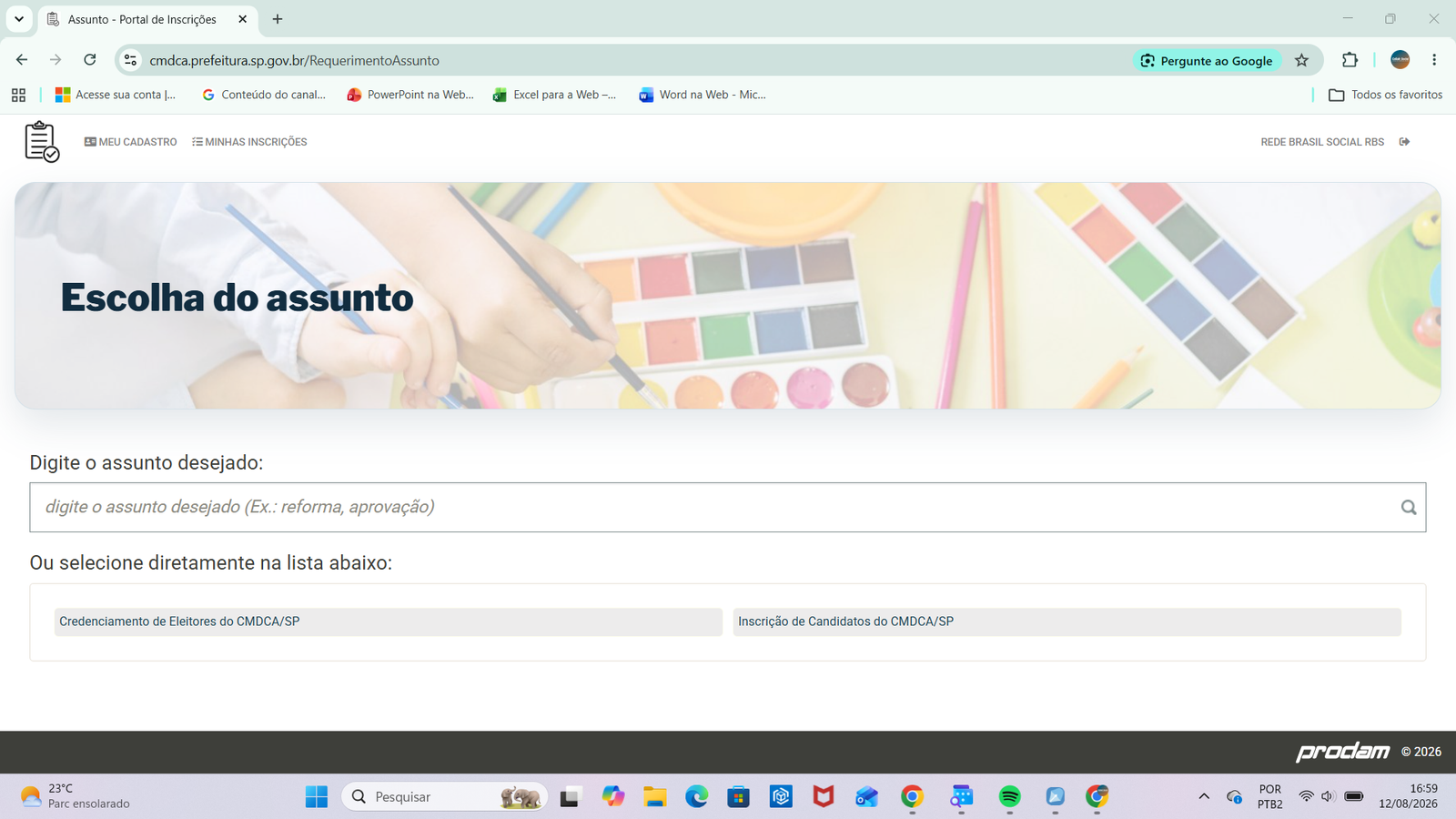
A opção da direita, Inscrição de Candidatos, é outro processo. Quem vai apenas votar precisa da opção da esquerda.
Preencha a aba “Dados da entidade ou movimento”
O formulário abre com sete abas no topo. Comece pela primeira: segmento de atuação, enquadramento jurídico, nome da entidade, data de fundação e CNPJ. Tudo com asterisco vermelho é obrigatório.
O segmento de atuação escolhido aqui precisa estar claramente previsto no estatuto da organização. Se o estatuto não descrever aquela atuação, a Comissão Eleitoral indefere o credenciamento.
E toda organização que marcar o segmento de atendimento social à criança e ao adolescente precisa, obrigatoriamente, anexar a cópia do registro válido no CMDCA/SP na data da inscrição — protocolo de pedido, de renovação ou de inscrição de programa não é aceito.
Na dúvida sobre qual segmento marcar, fale com a gente:
✆WhatsAppAo abrir, os campos estão travados — você tenta digitar e não acontece nada. Para liberar, é preciso rolar a página até o fim e clicar no botão EDITAR, no canto direito (é o próximo passo). Só depois os campos aceitam texto.
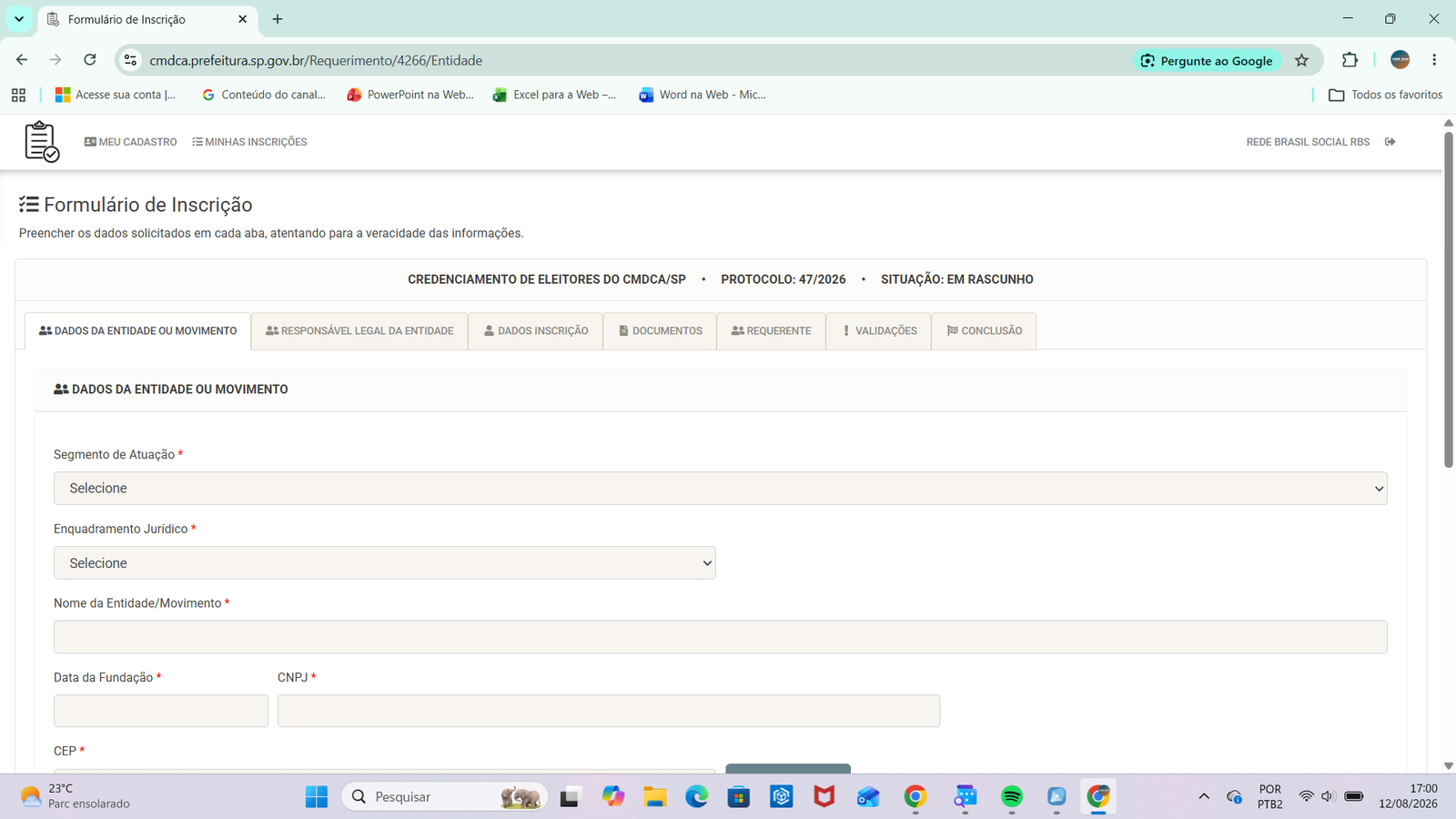
Em rascunho, dá para sair e voltar depois. A inscrição só é considerada enviada ao final, quando a situação muda.
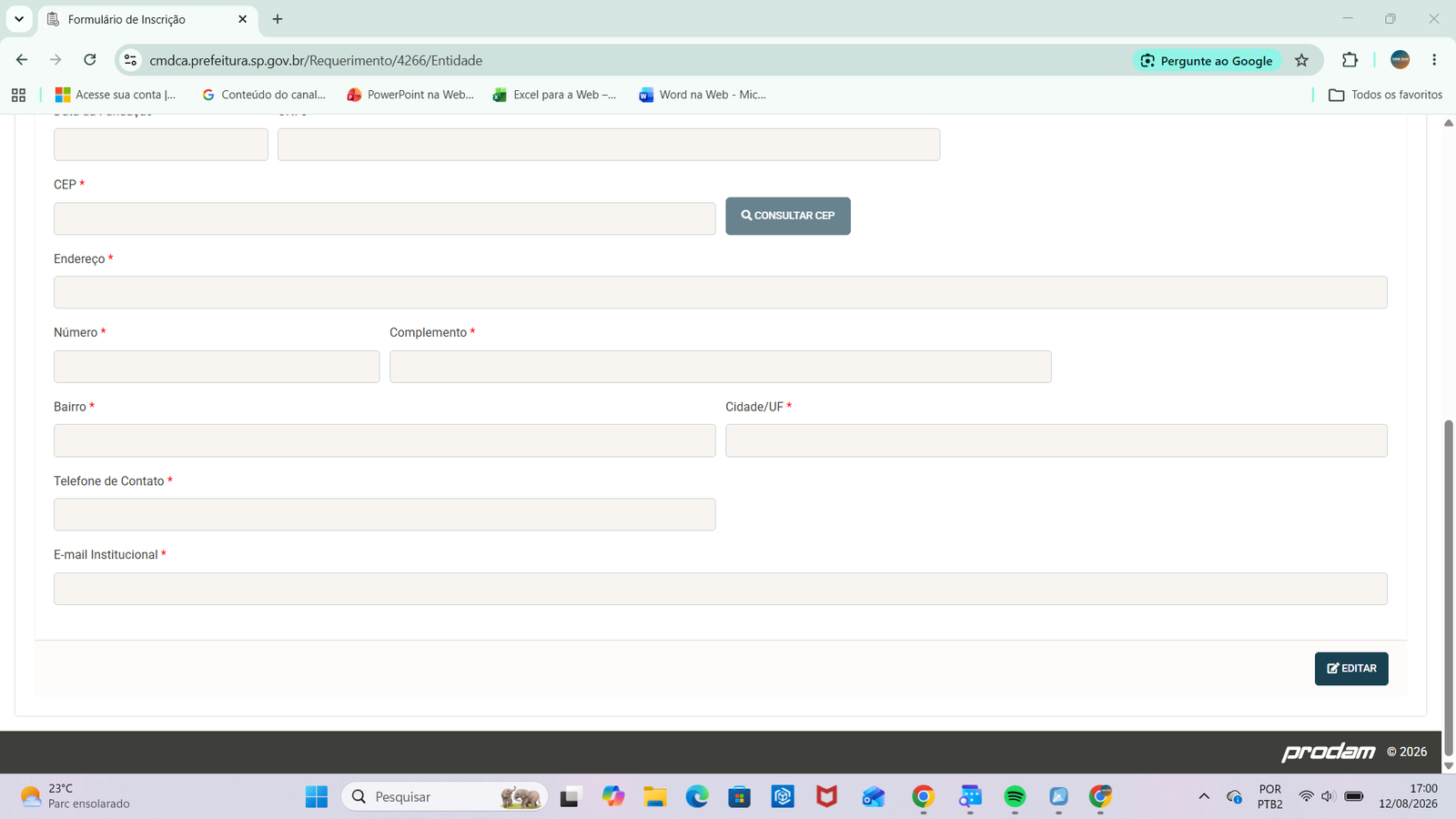
Complete o endereço e os contatos da entidade
Role até o fim da aba e clique em EDITAR (círculo de baixo) para desbloquear os campos. Com o formulário liberado, digite o CEP e clique em CONSULTAR CEP (círculo de cima) — endereço, bairro e cidade vêm sozinhos. Preencha número, complemento, telefone e e-mail institucional e salve em CONFIRMAR.
Vá para a aba “Responsável legal da entidade”
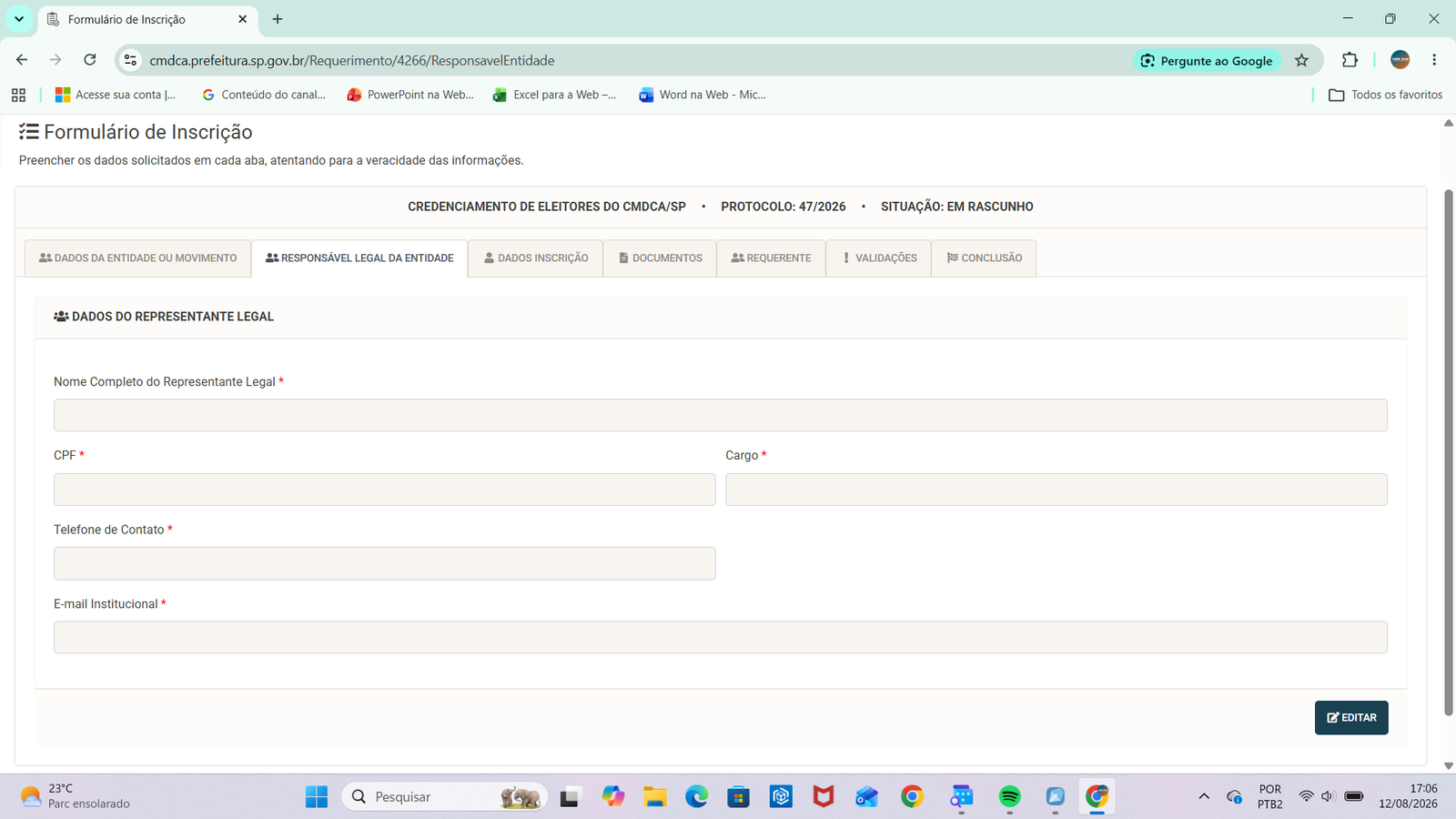
Clique na segunda aba. Os campos começam em branco: nome completo, CPF, cargo, telefone e e-mail institucional do responsável legal.
Preencha e confirme os dados do responsável
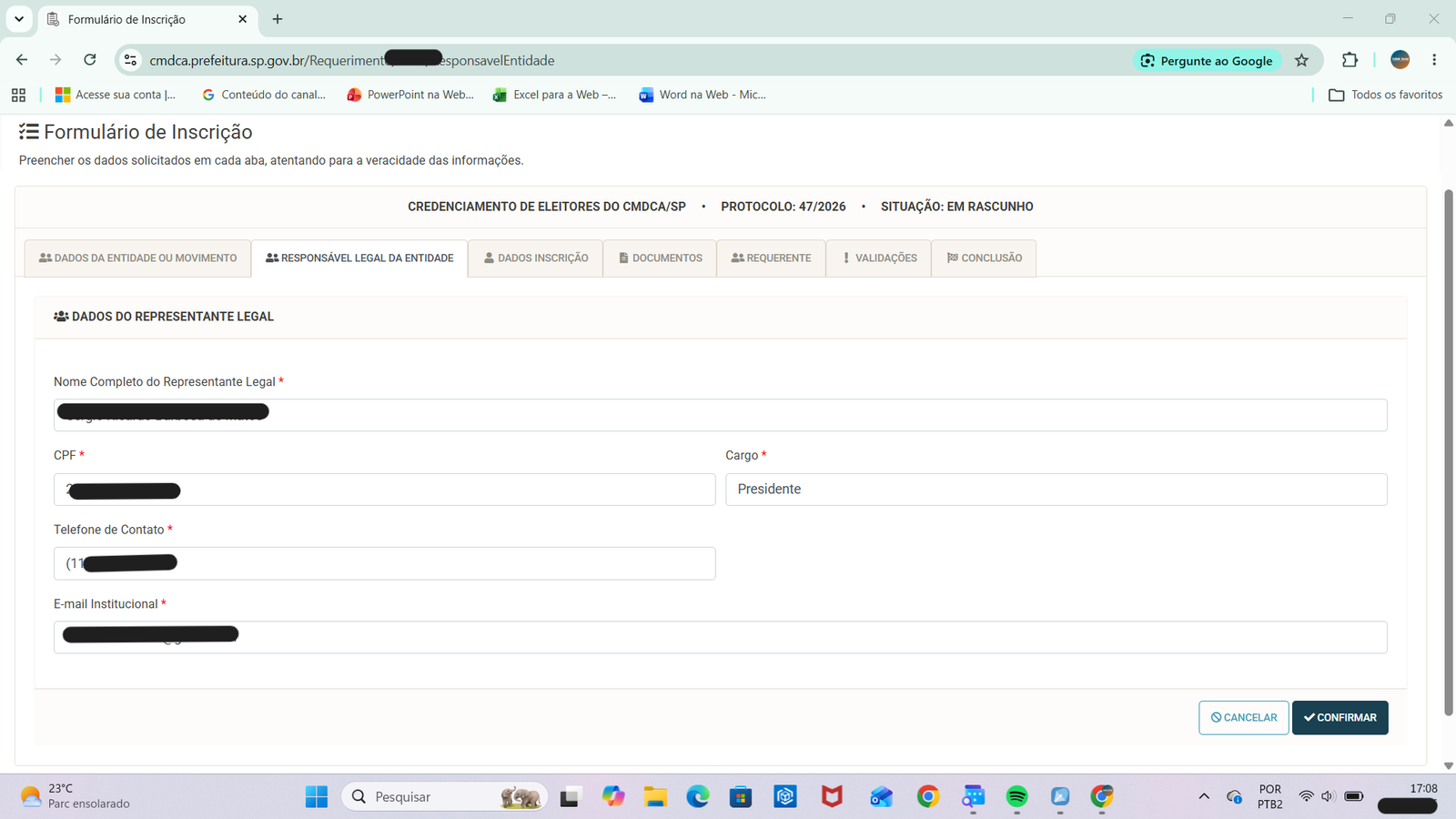
Assim deve ficar: o cargo é o que consta na ata (por exemplo, Presidente). Depois clique em CONFIRMAR.
Na aba “Dados inscrição”, informe quem será o eleitor
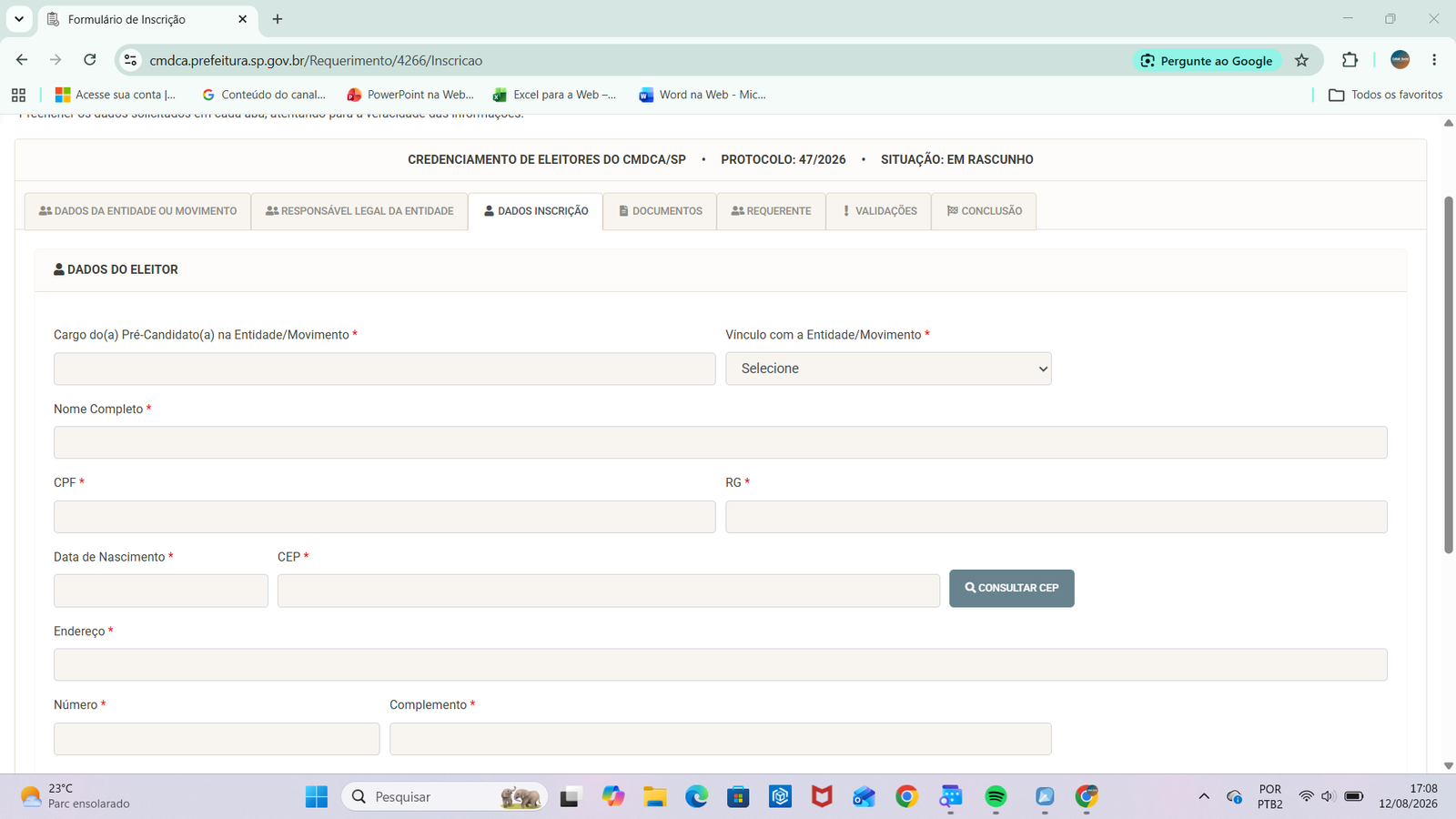
Preencha o cargo na entidade, o vínculo (lista suspensa), nome completo, CPF, RG e data de nascimento da pessoa que vai votar.
Aqui também os campos aparecem travados. Role a página até o fim e clique em EDITAR (como no passo seguinte) antes de tentar digitar.
Complete o endereço do eleitor e confirme
Aqui está o botão EDITAR que libera os campos. Depois é a mesma lógica: CEP, CONSULTAR CEP, número, complemento, telefone e e-mail — e CONFIRMAR para gravar a aba.
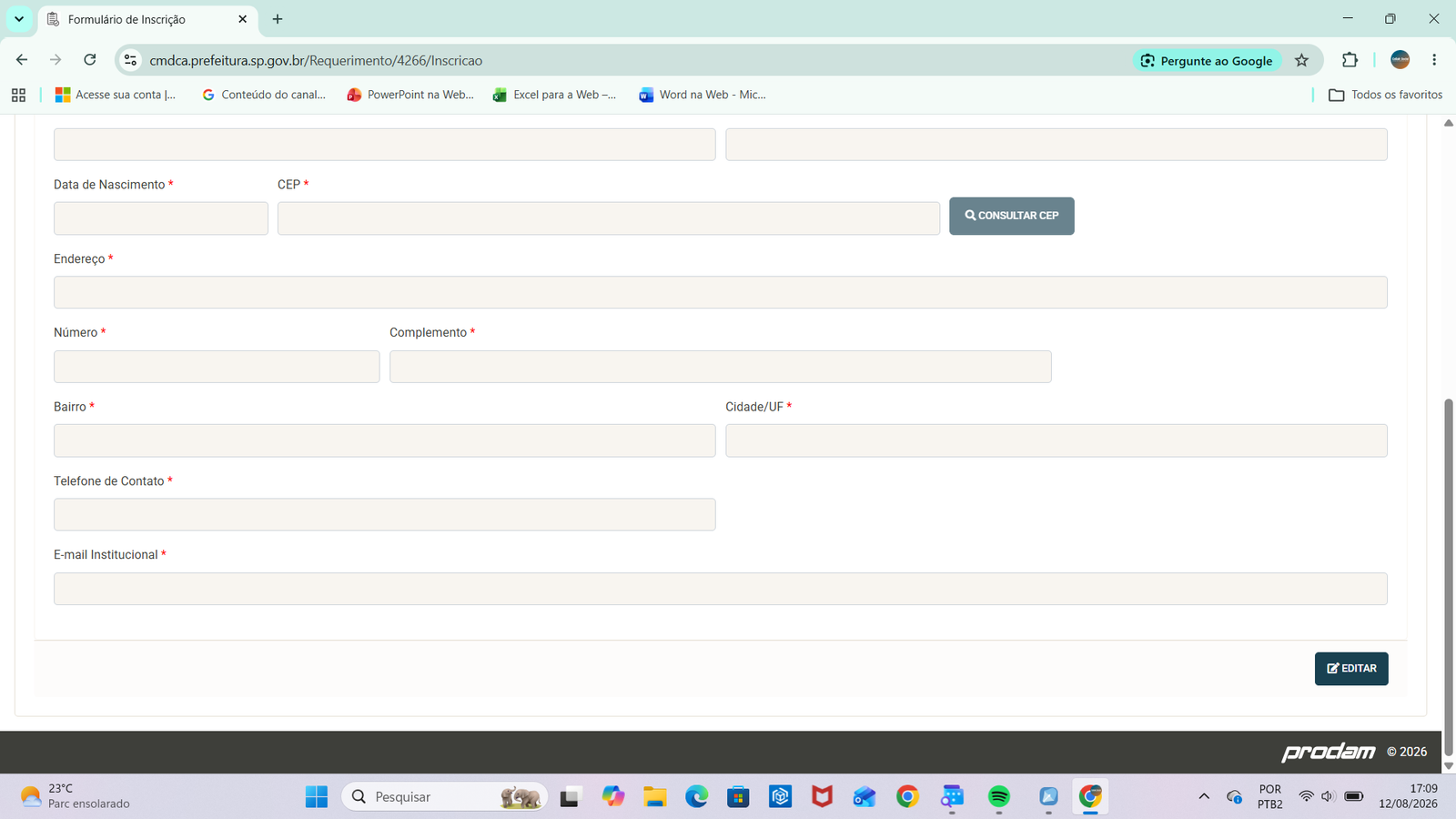
Abra a aba “Documentos”
A pasta Inicial aparece vazia. Clique em ENVIAR ARQUIVOS para anexar a documentação exigida no edital.
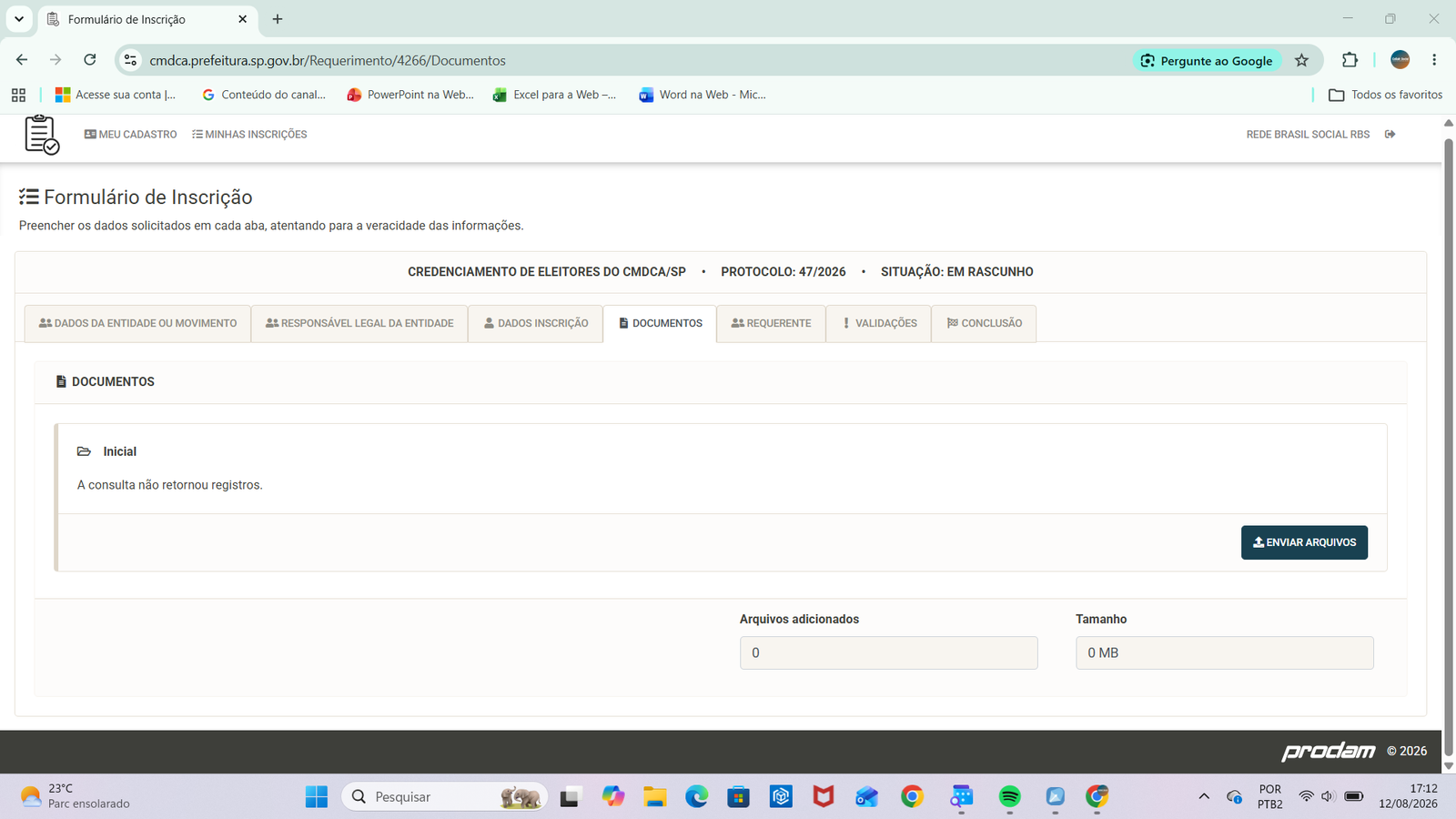
Anexe cada documento na janela “Adicionar Arquivos”
Abre a janela Adicionar Arquivos. É aqui que cada documento é anexado, um por vez — os dois passos seguintes mostram como preencher.
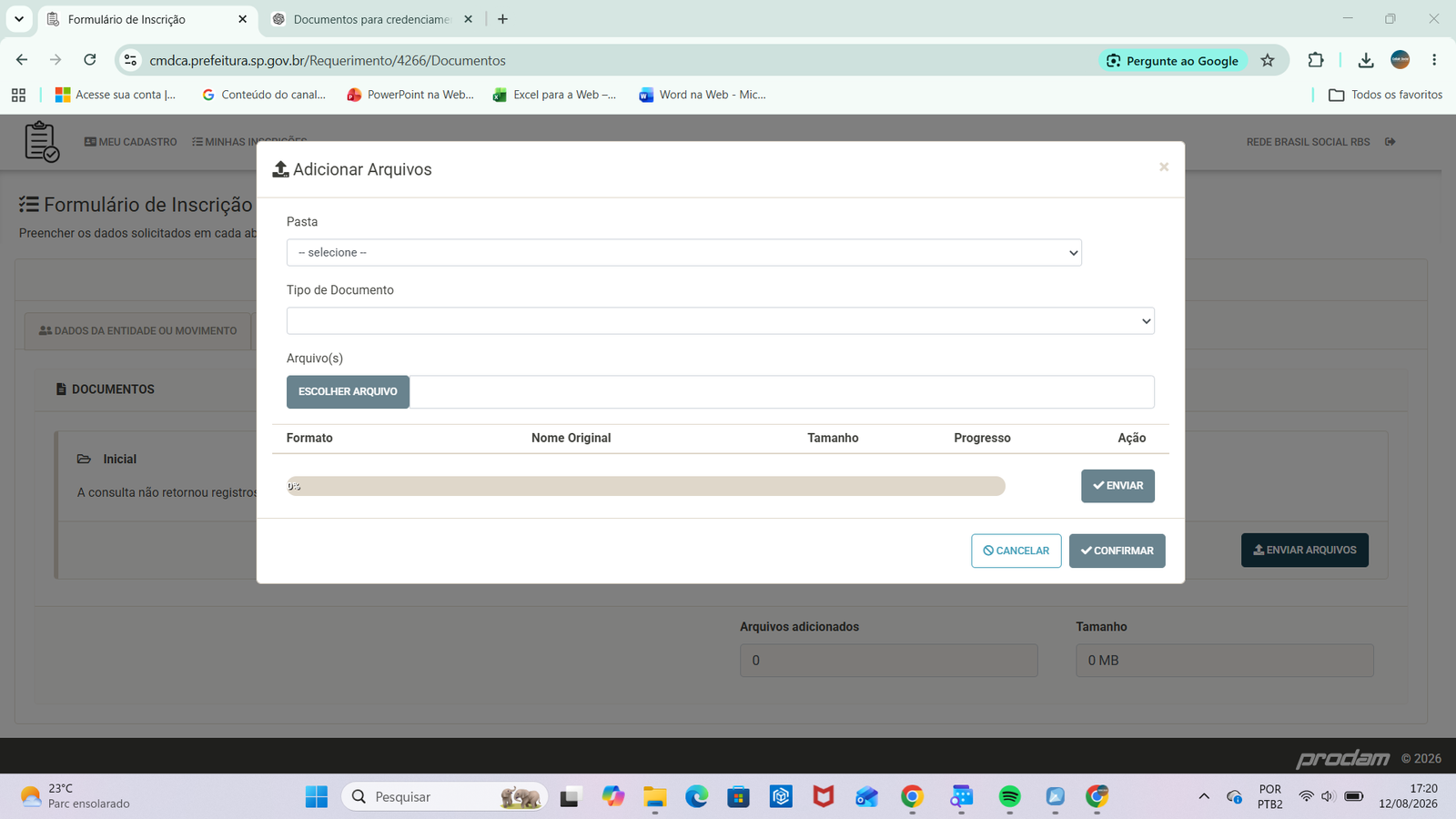
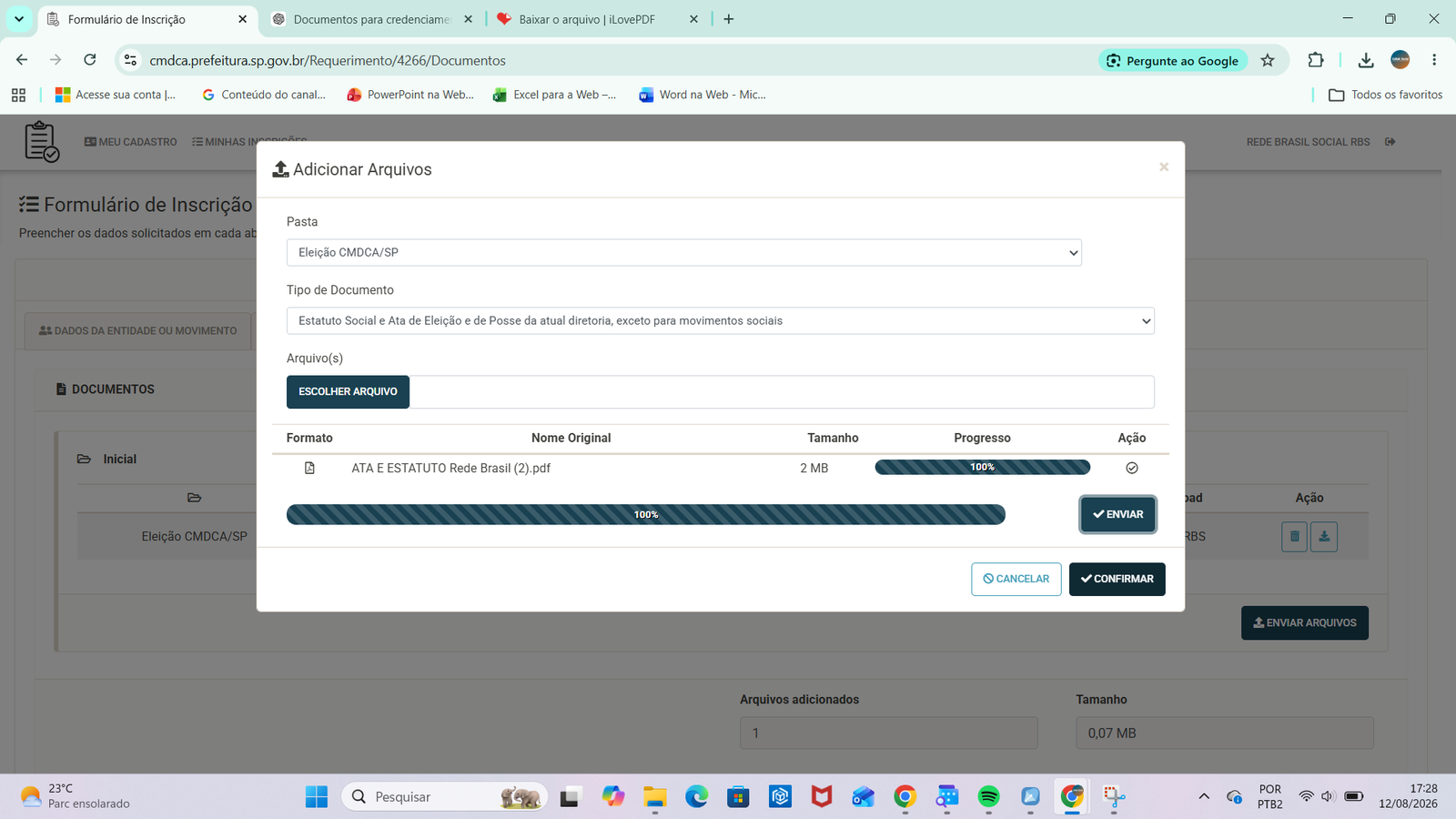
Se clicar em CONFIRMAR antes da barra terminar, o arquivo não é gravado. Depois de fechar a janela, confira se ele aparece listado na pasta.
Escolha a pasta e o tipo de documento
Em Pasta, selecione Eleição CMDCA/SP. Depois abra a lista Tipo de Documento e escolha exatamente o que você está anexando — por exemplo Estatuto Social e Ata de Eleição e de Posse da atual diretoria, Documento de Identificação oficial com foto ou Declaração assinada pelo representante legal indicando o(a) eleitor(a).
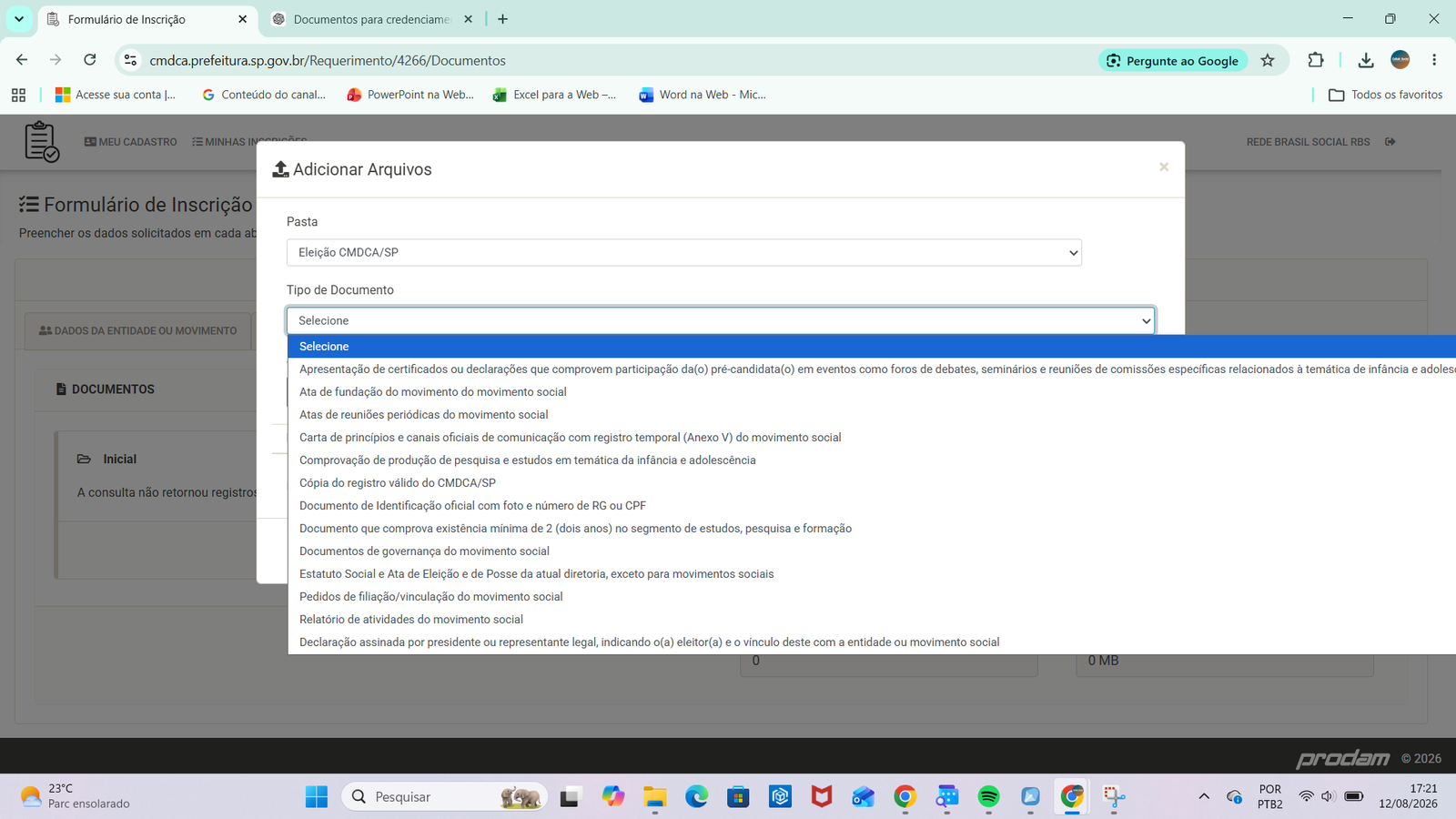
Cada documento do edital tem seu tipo próprio. Anexar tudo num tipo só, ou no tipo errado, é motivo de pendência na análise. Em dúvida, confira a lista de documentos ou o edital.
Envie o arquivo e espere chegar a 100%
Depois de ESCOLHER ARQUIVO, clique em ENVIAR. O arquivo aparece na lista com o tamanho e a barra de progresso; quando marcar 100% e surgir o ✓, clique em CONFIRMAR. Repita para o próximo documento.
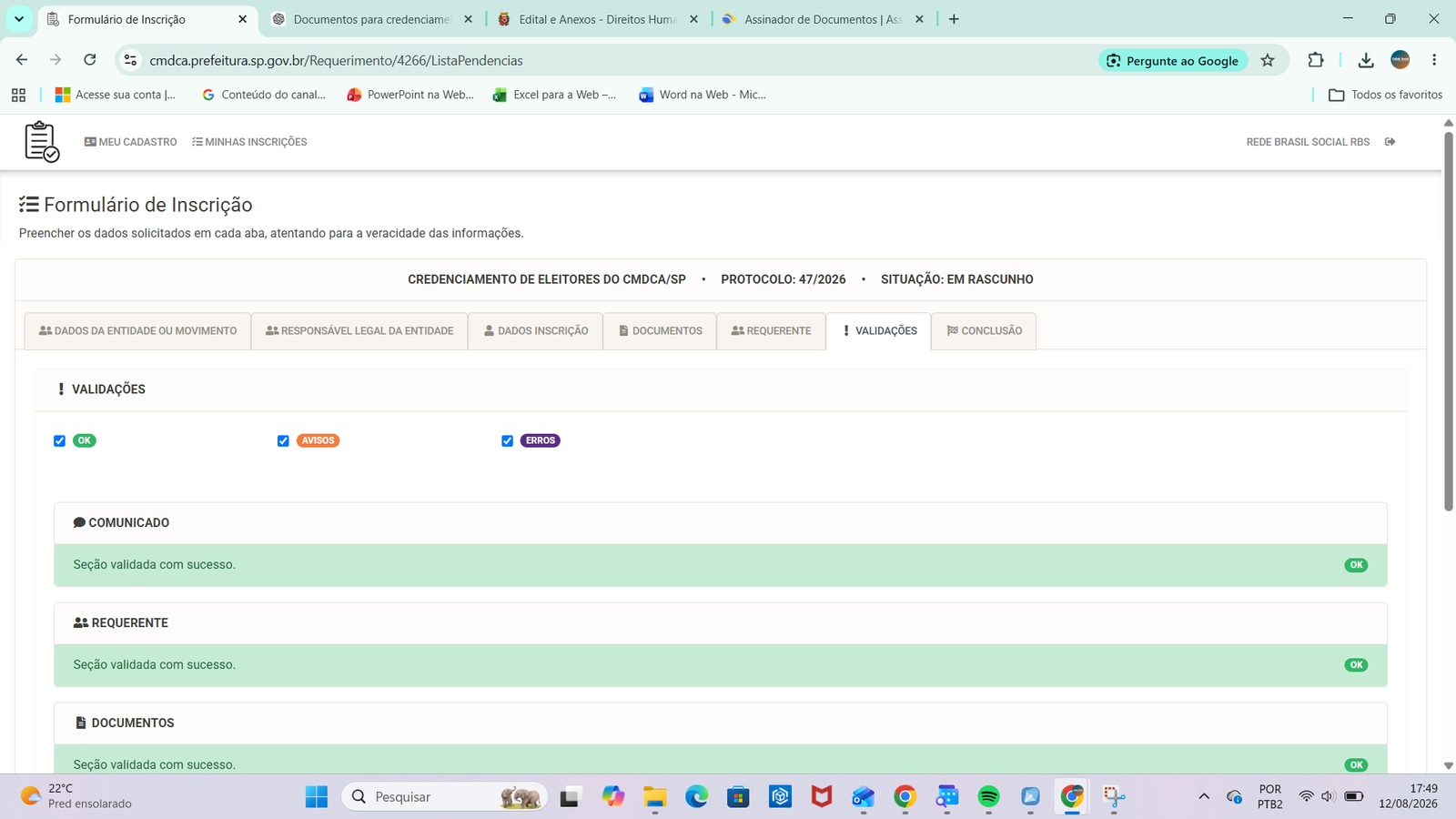
Confira a aba “Validações”
O sistema revisa cada seção e mostra OK, AVISOS ou ERROS. Verde significa “seção validada com sucesso”. Se aparecer algum ERRO, volte na aba indicada e corrija antes de concluir.
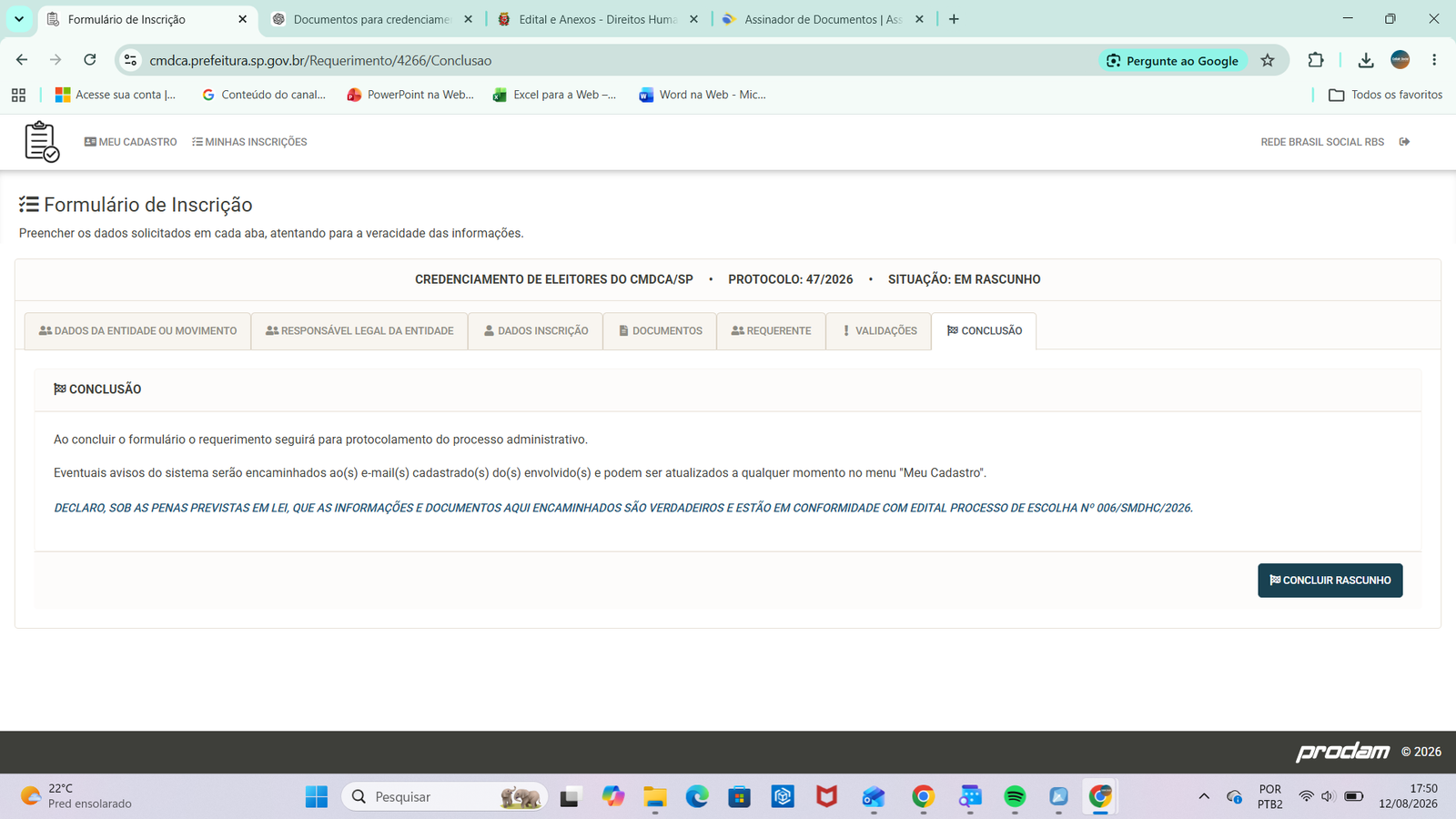
Clique em CONCLUIR RASCUNHO
Na aba Conclusão, leia a declaração de veracidade das informações e clique em CONCLUIR RASCUNHO. Só nesse momento o requerimento é protocolado e segue para análise da Comissão Eleitoral.
Anote o número do protocolo. Ele fica em “Minhas inscrições” e é por ele que você acompanha a situação do credenciamento.
Depois dos documentos
A aba Requerente traz os seus dados de contato, já preenchidos a partir do “Meu cadastro” — basta conferir. Concluído o rascunho, acompanhe o protocolo em “Minhas inscrições” e fique atento ao e-mail cadastrado: é por ele que chegam pendências e o resultado da análise.
Se o credenciamento for indeferido
O resultado preliminar sai no Diário Oficial da Cidade de São Paulo e no site da SMDHC. Havendo indeferimento, cabe recurso em 4 dias úteis contados da publicação, usando o modelo do Anexo VIII com a documentação comprobatória, enviado pela própria plataforma.
Credenciado(a), o(a) eleitor(a) vota na Assembleia Geral eletrônica de 16/11/2026, das 10h às 17h, pelo link que a SMDHC envia. A posse dos eleitos é em 15/12/2026.
Erros mais comuns
O vínculo entre CPF e CNPJ é feito no gov.br, não no portal do CMDCA. Sem ele, não é possível representar a entidade.
Credenciamento de Eleitores e Inscrição de Candidatos são processos diferentes, com documentos diferentes.
Preencher tudo e não clicar em CONCLUIR RASCUNHO: para o sistema, a inscrição não foi enviada.
Documento faltando ou fora do prazo não é aceito. Faça com alguns dias de folga.
Parabéns, você conseguiu fazer o cadastro!
O credenciamento do seu eleitor(a) foi enviado. Agora entre em contato com a gente para saber os próximos passos — acompanhamento do resultado, prazo de recurso e as orientações para o dia da Assembleia.
✆Falar no WhatsAppChame no WhatsApp informando o número do protocolo e a etapa em que você parou.
✆WhatsAppTutorial não oficial, feito para orientar dirigentes de organizações. Em caso de divergência, vale sempre o Edital nº 006/SMDHC/2026, publicado pela Comissão Eleitoral do CMDCA/SP.